FAQ5 - 휴무가 너무 많이 배정될 때
생성된 스케줄에 휴무가 너무 많이 배정되어 있거나, 특정 휴무 코드의 배정 개수를 제한하고 싶을 때 사용하는 방법을 안내합니다.
언제 이 FAQ를 참고하나요?
스케줄을 확인해 보니, 간호사별로 휴무(OF, HD, OO, CD, AL 등)가 지나치게 많이 배정되어 있는 경우가 있습니다.
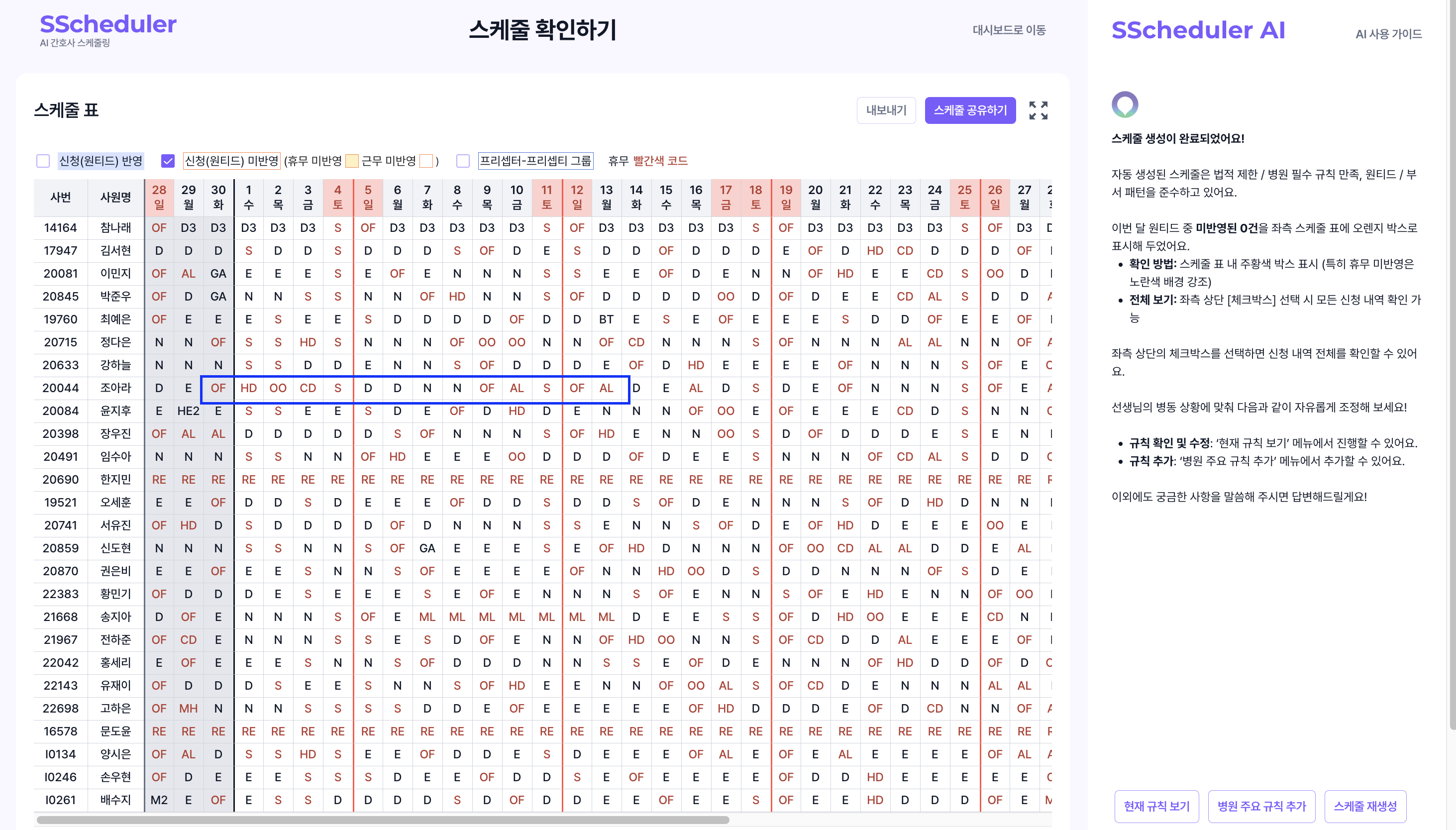
이럴 때 아래 3단계 순서로 해결해 보세요.
해결 방법
1단계. 부서패턴 확인하고 조정하기
먼저 스케줄이 설정한 부서패턴을 잘 만족하고 있는지 확인합니다. 스케줄 표 아래의 부서패턴 표에서 빨간색(인원 부족) · 파란색(인원 초과) 숫자가 있는지 확인해 주세요.
① 부서패턴을 잘 만족하지 않는다면
- 온보딩 Step 2 또는 병동 근무 정보 수정에서 최소 인원을 입력하고 필수 조건으로 체크 후 스케줄 재생성을 진행해 주세요.
② 부서패턴을 잘 만족한다면
- 기존 부서패턴의 최소 인원을 더 높이고 스케줄 재생성을 진행해 주세요.
부서패턴의 최소 인원을 높이면 근무자가 더 많이 배정되어 자연스럽게 휴무 개수가 줄어들게 됩니다.
2단계. "총 근무 일수 균등화" 규칙 추가하기
1단계를 거친 이후에도 휴무가 많다면, AI 채팅을 통해 근무 일수를 균등하게 맞춰주는 규칙을 추가합니다.
- 화면 우측 AI 채팅창 하단의 병원 주요 규칙 추가 버튼을 클릭합니다.
- 규칙 목록에서 "총 근무 일수 균등화"를 체크합니다.
- 선택 완료 버튼을 누르고, 채팅 흐름에 따라 적용 범위를 설정합니다.
- 마지막으로 스케줄 다시 생성하기를 눌러 새 규칙을 반영합니다.
3단계. 휴무코드별 소진 상한 설정하기
1, 2단계를 시도한 이후에도 해결되지 않는다면, 각 휴무 코드별로 소진 상한을 직접 입력합니다.
- 스케줄 화면에서 좌측 메뉴 스케줄 준비하기로 이동합니다.
- 해당 월 카드에서 휴무정보 확인하기를 클릭합니다.
- 각 휴무코드별로 사용을 원하시는 소진 상한 개수를 직접 입력합니다.
- 수정 완료 후 스케줄을 다시 생성하면 해당 상한 내에서 휴무가 배정됩니다.
`OO`는 `OO` 코드를 사용하는 병동에서 N 근무 6회 기준으로 자동 반영됩니다(기존 7회 기준에서 변경). 상한을 지나치게 낮추면 나이트 근무가 많은 간호사의 `OO`가 부족해질 수 있으니 참고해 주세요.
확인해 주세요
- 스케줄이 부서패턴의 필요 인원을 충족하나요?
- 개인별 편차 조정이 필요하다면 총 근무 일수 균등화 규칙을 추가했나요?
- 특정 휴무코드의 과다 배정이 계속되면 소진 상한을 확인했나요?
- 설정 변경 후 스케줄을 다시 생성했나요?
자주 묻는 질문
Q1. 1, 2단계만 진행해도 충분한가요?
대부분의 경우 1단계(부서패턴 필수 설정) 또는 2단계(근무 일수 균등화 규칙)로 해결됩니다. 3단계는 특정 휴무코드(예: AL, OO, HD)가 과다하게 배정되는 경우에 가장 효과적입니다.
Q2. 휴무가 부족한 경우에도 동일한 방법을 쓰나요?
반대의 경우이므로 조정 방향이 다릅니다. 부서패턴의 최소 인원을 낮추거나, 휴무정보에서 각 코드별 소진 상한을 높여 주세요.
해결되지 않으면
조정 후에도 휴무가 과다하게 배정되면 고객센터 > 문의하기로 부서패턴·적용 규칙·휴무정보 화면과 생성된 스케줄을 전달해 주세요.