FAQ2 - 입력자료 업로드 오류 해결하기
초기 온보딩의 3가지 파일 (근무자 명단 / 전월 스케줄 / 원티드) 업로드 시 발생할 수 있는 오류와 해결 방법을 안내합니다.
언제 이 FAQ를 참고하나요?
근무자 명단·전월 스케줄·원티드 파일을 업로드할 때 오류 메시지가 나타나거나, 세 파일 간 정보가 일치하지 않는 경우 참고해 주세요.
해결 방법
1단계. 공통 파일 오류 확인하기
파일 형식 오류: 지원하지 않는 확장자입니다. (허용: xlsx)
- 원인: 업로드한 파일이 `.xlsx` 형식이 아니거나, 확장자는 `.xlsx`지만 실제 파일 내용이 엑셀 형식이 아닌 경우
- 해결: 엑셀에서 파일을 다시 열어 파일 > 다른 이름으로 저장 → 형식을 Excel 통합 문서(.xlsx)로 저장한 뒤 업로드
파일 사이즈 오류: 파일이 너무 큽니다. (최대 10MB)
- 원인: 파일 크기가 10MB를 초과
- 해결: 불필요한 시트 · 이미지 · 서식을 제거한 뒤 10MB 이하로 저장
2단계. 근무자 명단 파일 오류 확인하기
데이터 누락: 필수 정보(사번, 성명 등)가 누락되었습니다.
- 원인: 필수 항목(사번, 성명, 등급, 근무 역량, 근무 형태, HD 개수, 입사일 등)이 비어 있거나 헤더명이 다른 경우
- 해결:
- 사번, 성명, 등급, 근무 역량, 근무 형태, HD 개수, 입사일 중 누락된 것이 없는지 확인
- 엑셀 헤더(열 이름)가 예시 다운로드 파일의 헤더명과 정확히 일치하는지 확인
데이터 형식: 날짜 형식이 틀렸습니다. (YYYY-MM-DD 확인)
- 원인: 입사일 · 퇴사예정일 · 트레이닝 날짜의 형식 오류
- 해결: 날짜를 `YYYY-MM-DD` 형식(예: `2026-06-01`)으로 수정
데이터 형식: 날짜 순서가 올바르지 않습니다.
- 원인: 퇴사예정일이 입사일보다 빠르거나, 트레이닝 종료일이 시작일보다 빠른 경우
- 해결: 시작일과 종료일 순서를 확인하고 수정
데이터 불일치: 중복된 사번이 있습니다.
- 원인: 명단 내 동일 사번이 2개 이상
- 해결: 중복 행을 제거하거나 사번을 수정
HD 개수 관련 오류
- 원인: HD 개수 셀이 비어 있거나, 문자 또는 음수가 입력된 경우
- 해결: HD 개수를 0 이상의 숫자로 입력. 잔여가 없어도 빈칸으로 두지 말고 0을 입력
입사일자 관련 오류
- 원인: 입사일자 셀이 비어 있거나, 날짜 형식에 오류가 있는 경우
- 해결: 모든 근무자에 대해 입사 일자를 입력.
데이터 불일치: 등급, 근무 역량, 근무 형태 정보와 일치하지 않습니다.
- 원인: 엑셀의 등급 · 역량 · 근무 형태 값이 온보딩에서 등록한 항목명과 다른 경우
- 해결: 온보딩 Step 1~2에서 등록한 명칭을 확인하고, 엑셀 값을 띄어쓰기 · 대소문자까지 정확히 동일하게 수정
이 오류가 가장 자주 발생합니다! 예를 들어 온보딩에서 "선임가능"으로 등록했는데 엑셀에 "선임 가능"(띄어쓰기 포함)으로 입력하면 오류가 발생합니다.
이외의 확인 사항
- 휴무코드 1순위 ~ 7순위에 OO, CD, MH, AL, UA, EI, EL 이외의 휴무코드가 들어가 있지 않은지 확인해 주세요. (자주 발생하는 오류 : 휴무 코드 우선순위 입력칸에 O, HD 등 입력)
3단계. 전월 스케줄 / 원티드 파일 오류 확인하기
파일 형식 오류: 메디인포 근무표 양식과 일치하지 않습니다.
- 원인: 메디인포 근무표의 헤더/시트 구조가 예상과 다르거나, 원티드 파일의 월이 대상 기간과 다른 경우
- 해결: 예시 다운로드 파일의 형식을 참고하여 헤더와 날짜 컬럼을 확인.
첫 행이 비어있지 않은지 확인해 주세요. 첫 행에 메디인포 근무표의 헤더 구조가 와야합니다.
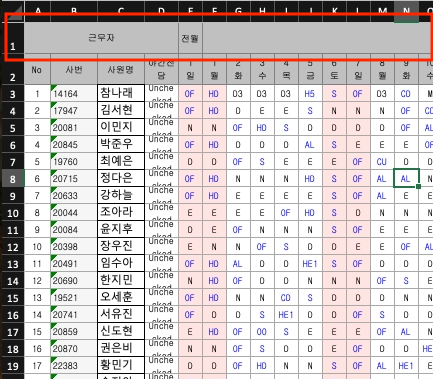
올바른 형식 : 1행이 비워져있지 않음
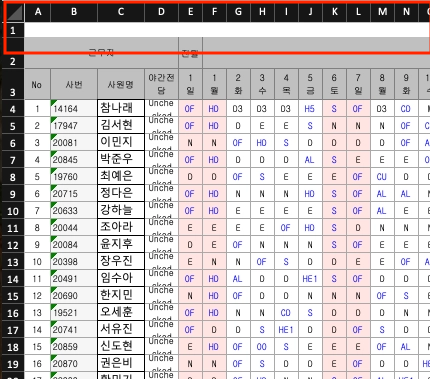
잘못된 형식 : 1행이 비워짐
MH 잔여 관련 오류 (누락 / 컬럼 없음 / 숫자 아님)
- 원인: 전월 스케줄에서 토요일 / 일반연차 / 신규연차 / 슬립OFF 등의 근무, 휴무코드 집계 내역이 잘린 경우
- 해결: 메디인포 화면에 있는 근무 집계 행까지 전체를 포함하여 복사 붙여넣기 해 주세요.
등록되지 않은 근무코드/휴무코드가 있습니다.
- 원인: 스케줄/원티드 파일의 코드가 온보딩에 등록되지 않았거나, 근무코드와 휴무코드에 동일한 이름이 있는 경우
- 해결: 온보딩 Step 1의 근무 코드 또는 휴무코드 탭에서 해당 코드를 추가. 동일한 이름이 있다면 서로 다르게 수정
4단계. 세 파일 간 불일치 오류 확인하기
해당 간호사의 근무 형태에서 허용하지 않은 코드가 사용되었습니다.
- 원인: 간호사의 근무 형태에서 허용되지 않은 코드가 스케줄/원티드에 포함된 경우
- 해결: 근무자 명단의 근무 형태를 수정하거나, 근무 형태 설정에서 허용 코드에 해당 코드를 추가
파일의 사번이 근무자 명단에 없습니다.
- 원인: 스케줄/원티드 파일의 사번이 근무자 명단에 없는 경우
- 해결: 근무자 명단에 해당 사번을 추가하거나, 파일의 사번을 확인하고 수정
세 파일을 모두 유효한 상태로 업로드해주세요.
- 원인: 3개 파일 중 하나가 없거나 오류 상태에서 완료를 시도한 경우
- 해결: 3개 파일을 모두 업로드하고 각 파일에 오류가 없는지 확인한 뒤 완료
확인해 주세요
- 파일 형식이 `.xlsx`이고 크기가 10MB 이하인가요?
- 필수 항목(사번, 성명, 등급, 근무 역량, 근무 형태)을 모두 입력했나요?
- 날짜가 `YYYY-MM-DD` 형식이고 시작·종료 순서가 맞나요?
- 등급·근무 역량·근무 형태 값이 온보딩 설정과 띄어쓰기까지 정확히 일치하나요?
- 전월 스케줄은 대상 월의 직전 달, 원티드는 대상 월 파일인가요?
- 사용한 근무코드·휴무코드가 모두 등록되어 있나요?
- 세 파일의 사번이 근무자 명단과 일치하나요?
해결되지 않으면
위 내용으로 해결되지 않는 경우, 오류 메시지 스크린샷과 해당 파일을 고객센터 > 문의하기로 전달해 주세요.