FAQ1 - 세부 그룹별 부서패턴 설정하기
병동 규모가 크거나 간호사 그룹이 세부적으로 구분되어 있을 때, 근무 역량과 부서패턴을 세밀하게 설정하는 방법을 안내합니다.
언제 이 FAQ를 참고하나요?
다음과 같은 경우에 세분화된 근무 역량과 부서패턴 설정이 필요합니다.
- 같은 근무 역량이지만 서로 다른 그룹이 있는 경우 (예: 중간연차 1그룹, 2그룹, 3그룹)
- 병동이 커서 세분화된 그룹별로 각각 최소 근무 인원을 보장해야 하는 경우
해결 방법
1단계. 세부 그룹별 근무 역량 등록하기
온보딩 Step 1의 근무 역량 (숙련도) 탭에서 병동 상황에 맞게 세분화된 역량을 등록합니다.
- 선임가능
- 중간연차 1그룹
- 중간연차 2그룹
- 중간연차 3그룹
- 아랫연차 1그룹
- 아랫연차 2그룹
- 신규
- 전담간호사 / 보조원 / NEDIS 등
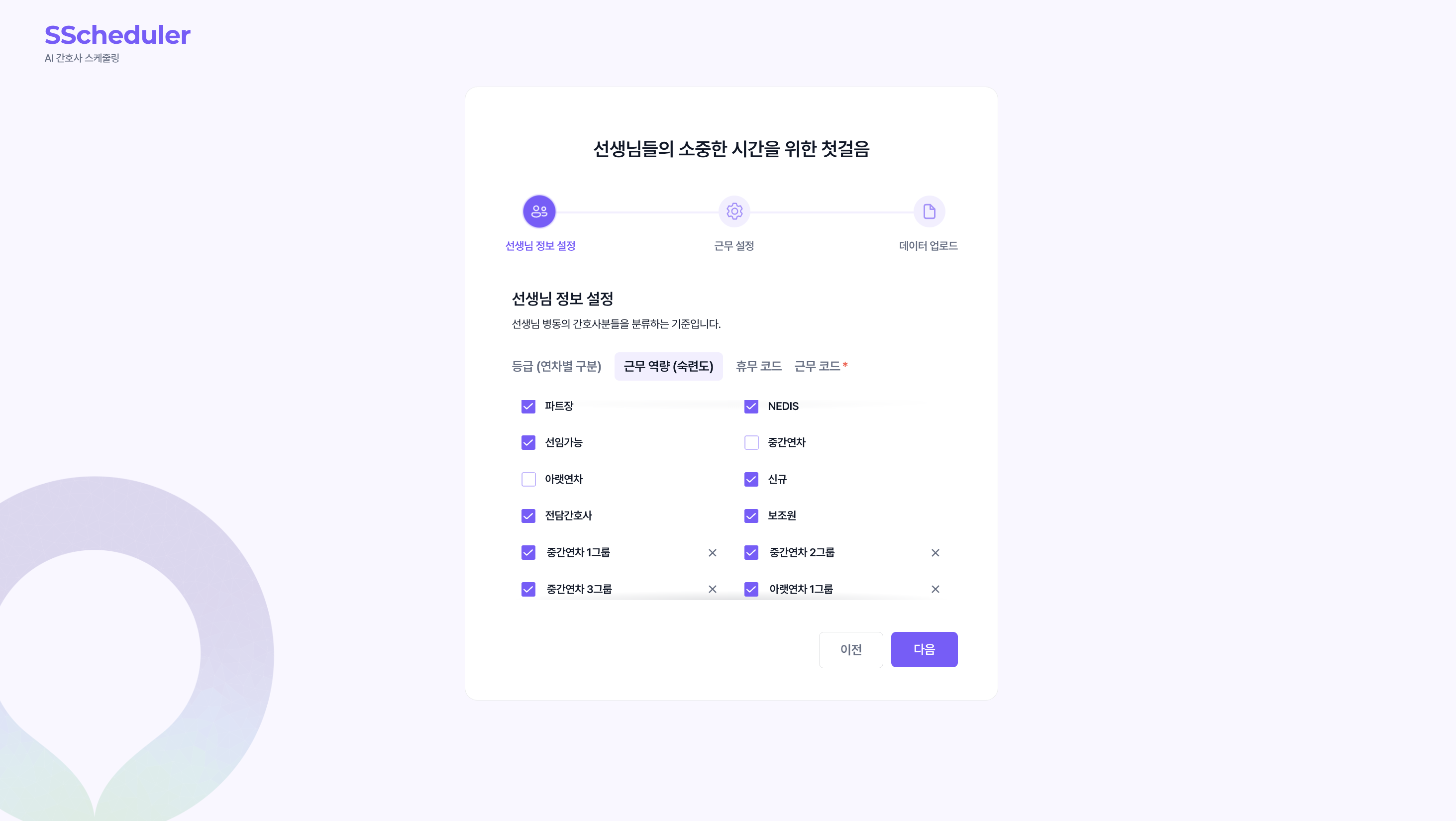
이처럼 세분화된 역량을 + 항목 추가하기로 등록해 주세요.
근무 역량 이름은 근무자 명단 업로드 시에도 동일하게 사용되므로, 근무자를 분류하기 쉬운 이름으로 설정해 주세요.
2단계. 그룹별 부서패턴 설정하기
온보딩 Step 2의 부서패턴 탭에서, 각 역량 그룹별로 부서패턴을 따로 등록합니다.
설정 예시
아래는 간호사 4개 그룹(선임가능, 중간연차 1·2·3그룹)과 아랫연차 2개 그룹(1·2그룹)을 각각 관리하는 병동의 예시입니다.
| 부서패턴 이름 | 포함 역량 | D | E | N |
|---|---|---|---|---|
| 간호사 (전체) | 선임가능, 중간연차 1·2·3그룹, 아랫연차 1·2그룹, 신규 | 7 | 7 | 7 |
| 중간연차 1그룹 | 중간연차 1그룹 | 1 | 1 | 1 |
| 중간연차 2그룹 | 중간연차 2그룹 | 1 | 1 | 1 |
| 중간연차 3그룹 | 중간연차 3그룹 | 1 | 1 | 1 |
| 아랫연차 1그룹 | 아랫연차 1그룹 | 1 | 1 | 1 |
| 아랫연차 2그룹 | 아랫연차 2그룹 | 1 | 1 | 1 |
| 신규 | 신규 | 1 | 1 | 1 |
전체 간호사 부서패턴 (큰 그룹)
전체적인 근무 인원을 보장하는 큰 부서패턴을 먼저 등록합니다. 선임가능, 중간연차 1·2·3그룹, 아랫연차 1·2그룹, 신규를 모두 포함하고 요일별 D/E/N에 7명씩 배정
세분 그룹별 부서패턴 (작은 그룹)
각 세분 그룹별로 최소 1명씩은 D/E/N에 배정되도록 부서패턴을 추가 등록합니다.
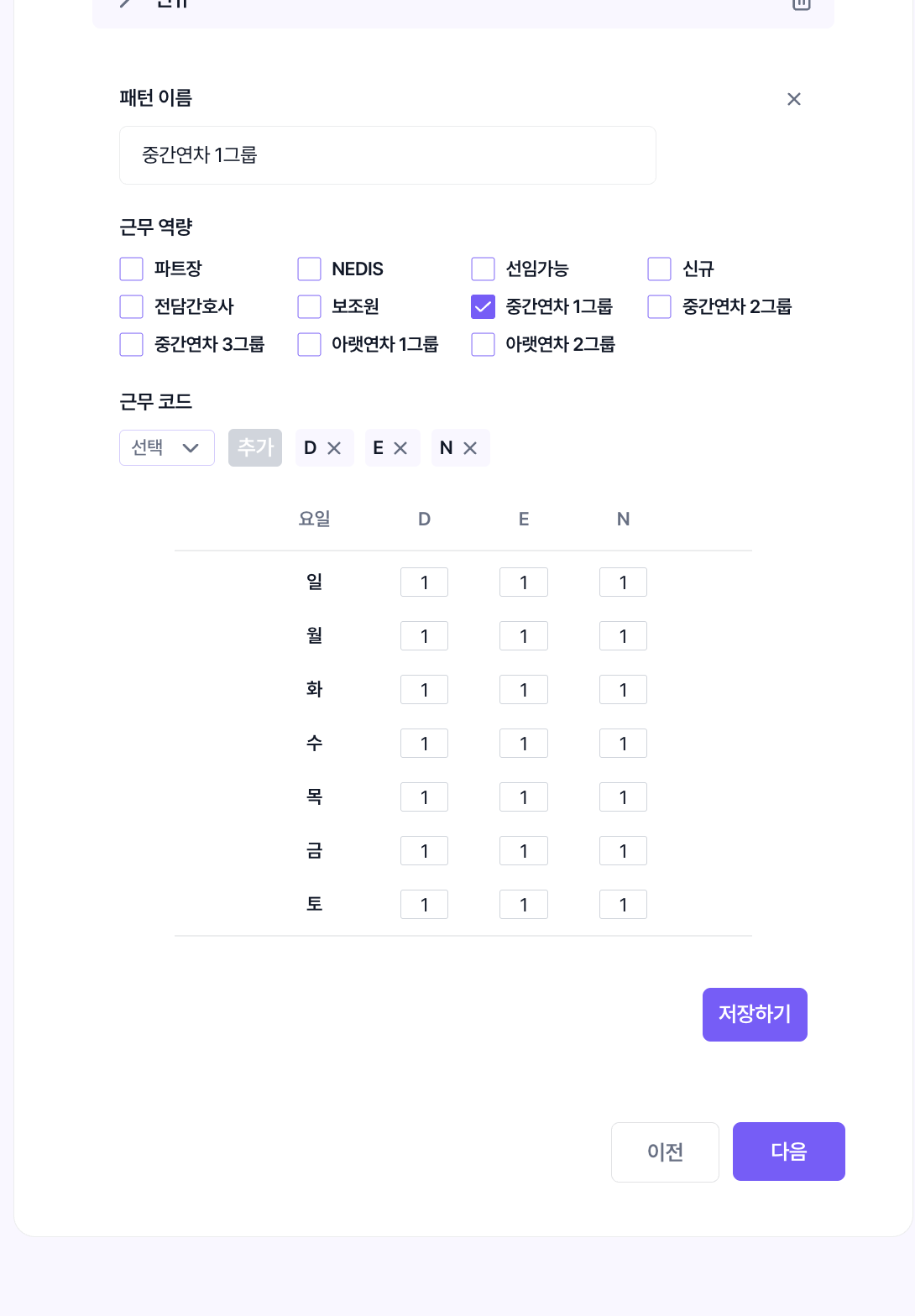
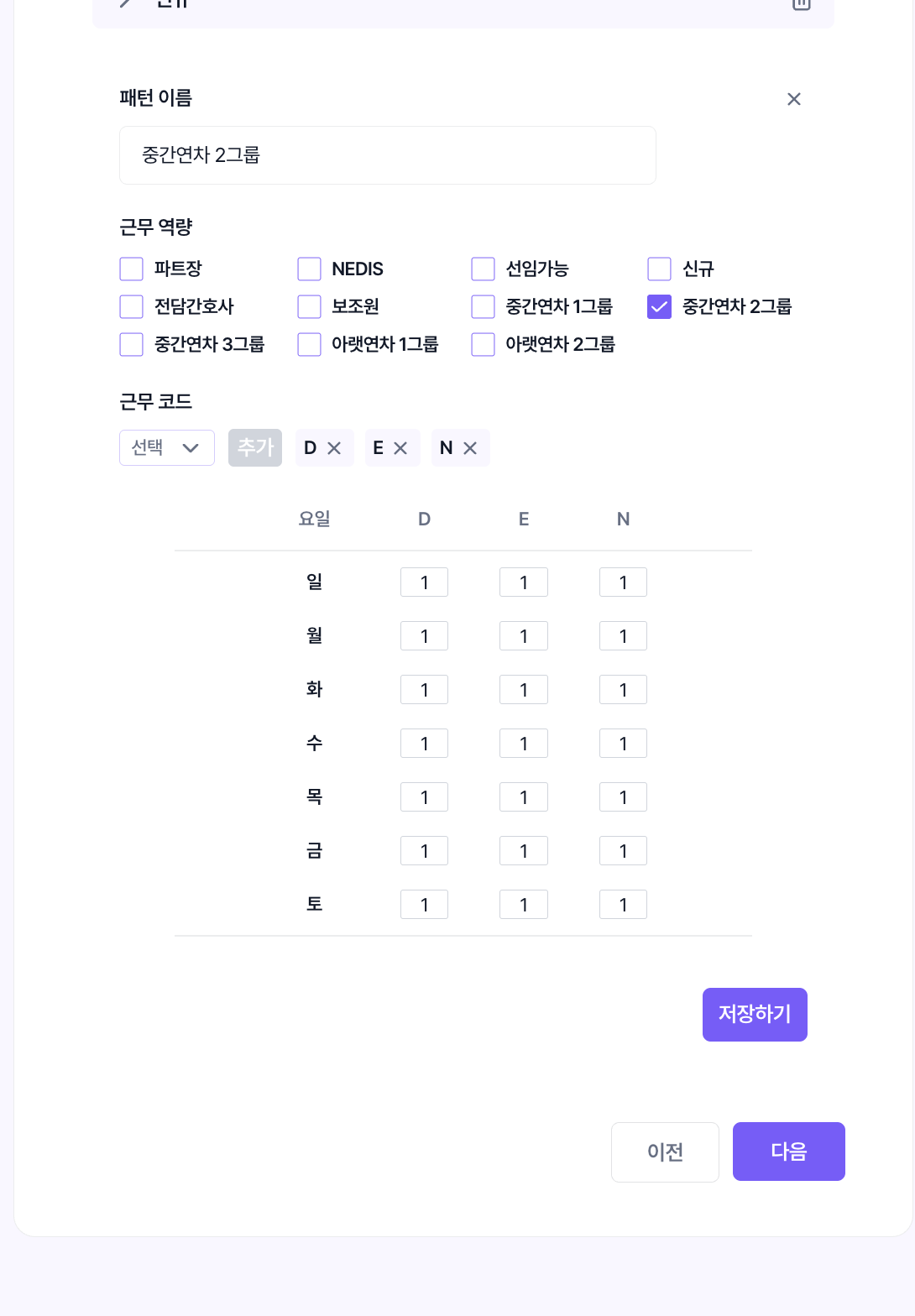
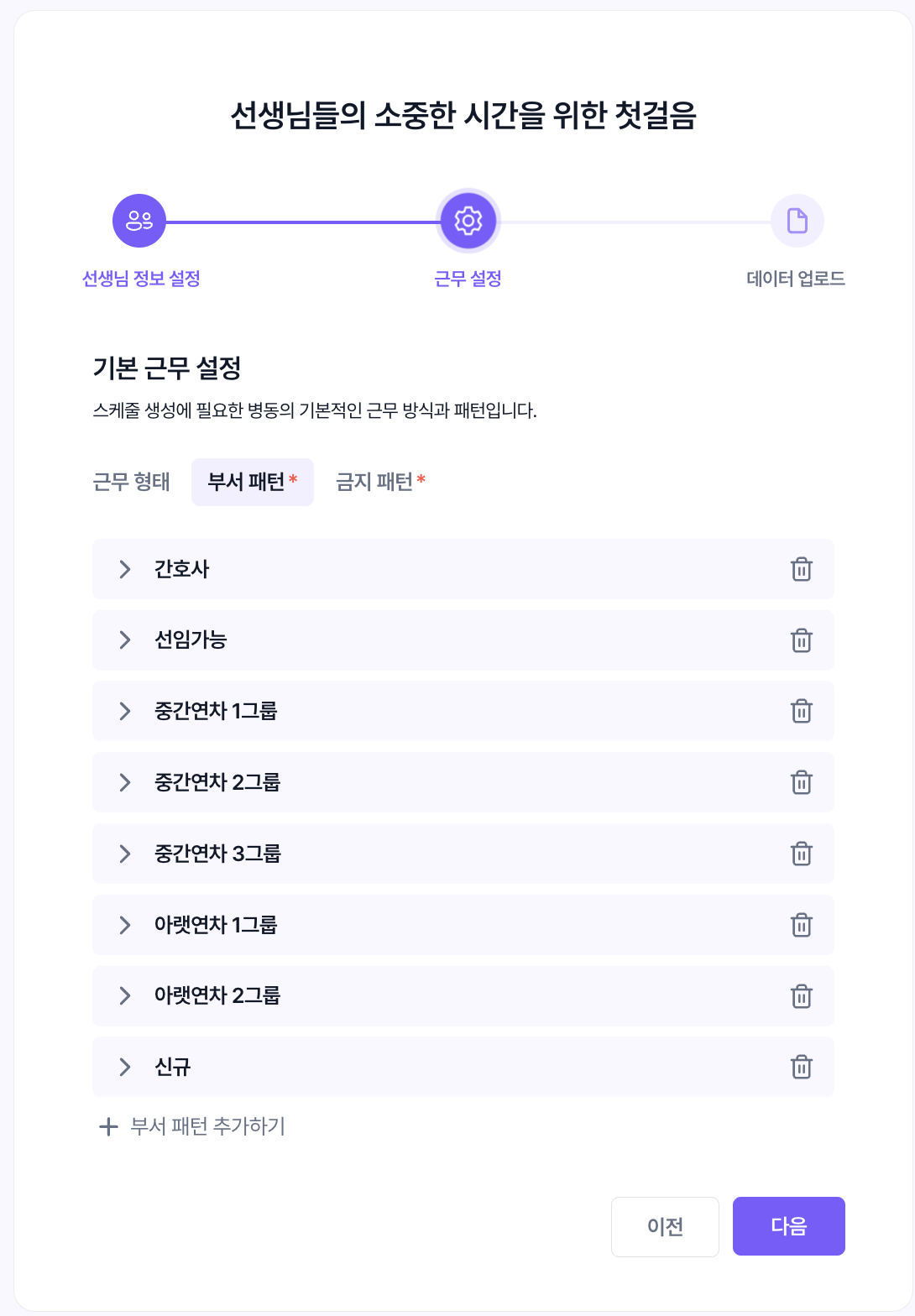
등록 완료 예시
모든 부서패턴을 등록하면 아래와 같이 목록으로 표시됩니다.
3단계. 전체 인원과 그룹별 인원 조건 이해하기
전체 필요 인원을 채우면서, 각 그룹에서도 최소 인원을 포함하도록 배정합니다.
예를 들어 위 설정에서 월요일 D 듀티 시:
- 간호사 (전체) 패턴으로부터 → 전체 간호사 중 최소 7명 D 근무 배정
- 중간연차 1그룹 패턴으로부터 → 그 7명 중 중간연차 1그룹에 속한 간호사는 반드시 1명 이상 포함
- 중간연차 2그룹 패턴으로부터 → 중간연차 2그룹도 반드시 1명 이상 포함
- ...마찬가지로 각 세분 그룹도 1명 이상 배정되도록 보장
즉, 큰 그룹에서 전체 인원을 보장하면서, 동시에 세분 그룹별로 최소 인원을 따로 강제할 수 있습니다.
확인해 주세요
- 각 세분 그룹의 최소 인원 합계가 큰 그룹의 최소 인원보다 적거나 같아야 합니다.
- 예: 간호사 D 7명 ≥ 중간연차 3그룹(1+1+1) + 아랫연차 2그룹(1+1) = 5명 ✅
- 그룹별로 최소 인원이 많으면 스케줄 생성 시간이 늘어날 수 있습니다.
자주 묻는 질문
Q1. 그룹을 언제 세분화해야 하나요?
같은 연차대이지만 업무 범위가 명확히 다르거나, 숙련도 차이로 듀티 농도를 조절해야 할 때 세분화를 권장드립니다. 별도의 구분이 필요 없다면 하나의 그룹으로 관리하셔도 됩니다.
Q2. 근무자 명단에는 어떻게 입력하나요?
근무자 명단 엑셀의 근무 역량 컬럼에 온보딩에서 설정한 그룹명(예: "중간연차 1그룹")을 그대로 입력해 주세요. 띄어쓰기와 대소문자까지 정확히 일치해야 오류가 발생하지 않습니다.
Q3. 이미 온보딩을 마친 후에 그룹을 추가하고 싶어요.
병동 근무 정보 수정에서 근무 역량을 먼저 업데이트한 뒤, 부서패턴을 추가해 주세요. 순서가 중요합니다! (대상 메인 매뉴얼 7. 병동 근무 정보 수정 참고)
Q4. 부서패턴에 특정 근무코드를 넣으려는데 선택이 안 돼요.
부서패턴에 넣으려는 근무코드는 반드시 해당 근무 형태의 근무코드에 먼저 등록되어 있어야 합니다.
- 예: D/E 2교대 근무 형태 그룹에 M2 부서패턴을 추가하려면, 먼저 D/E 2교대 근무 형태 설정에 M2 코드를 추가해야 합니다.
Q5. 평일과 주말에 가능한 근무코드가 다르면 어떻게 설정하나요?
현재 근무 형태에서 설정한 각 근무 형태별 (3교대별) 근무코드의 가능 여부는 평일/주말을 나누어 다르게 적용하지 않습니다.
- 상근직: 평일에 해당 근무코드가 모두 가능하다고 봅니다.
- 교대직: 모든 요일에 해당 근무코드가 모두 가능하다고 봅니다.
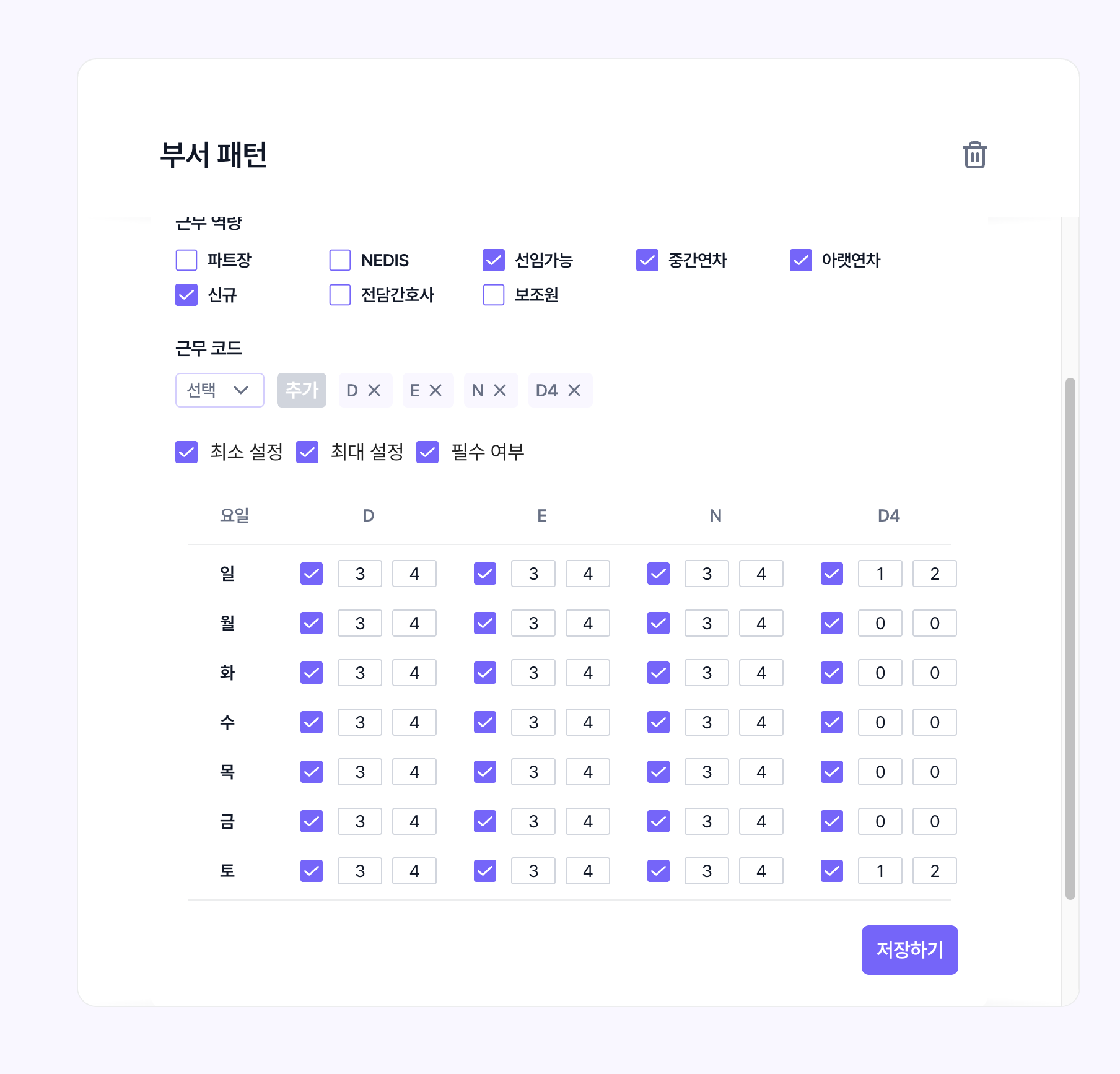
따라서 평일과 주말에 열리는 근무코드가 다르다면, 아래 두 가지 방식 중 하나로 우회 설정해 주세요.
방법 1. 부서패턴으로 요일별 구분
- 근무 형태 "3교대"에 D4, D, E, N을 모두 추가합니다.
- 부서패턴에서 평일은 D4 / E / N, 주말은 D / E / N으로 따로 설정합니다. (요일 제거 기능 활용)
- 각 요일에 사용하지 않는 근무는 반드시 최대값을 필수 0으로 입력해야 합니다.
- 평일에는 D 근무를 사용하지 않으므로 → 평일 D 최대 필수 0
- 주말에는 D4 근무를 사용하지 않으므로 → 주말 D4 최대 필수 0
방법 2. 일괄 등록 후 수동 수정
- 근무 형태 "3교대"에 D4 / E / N으로 일괄 등록합니다.
- 스케줄 생성 이후, 솔루션에서 주말의 D4 근무를 D 근무로 직접 수정합니다.
해결되지 않으면
설정 후에도 원하는 그룹별 인원이 배정되지 않으면 고객센터 > 문의하기로 근무 역량·부서패턴 설정 화면과 생성된 스케줄을 전달해 주세요.